图片怎么压缩才能又小又不糊(无需上传)
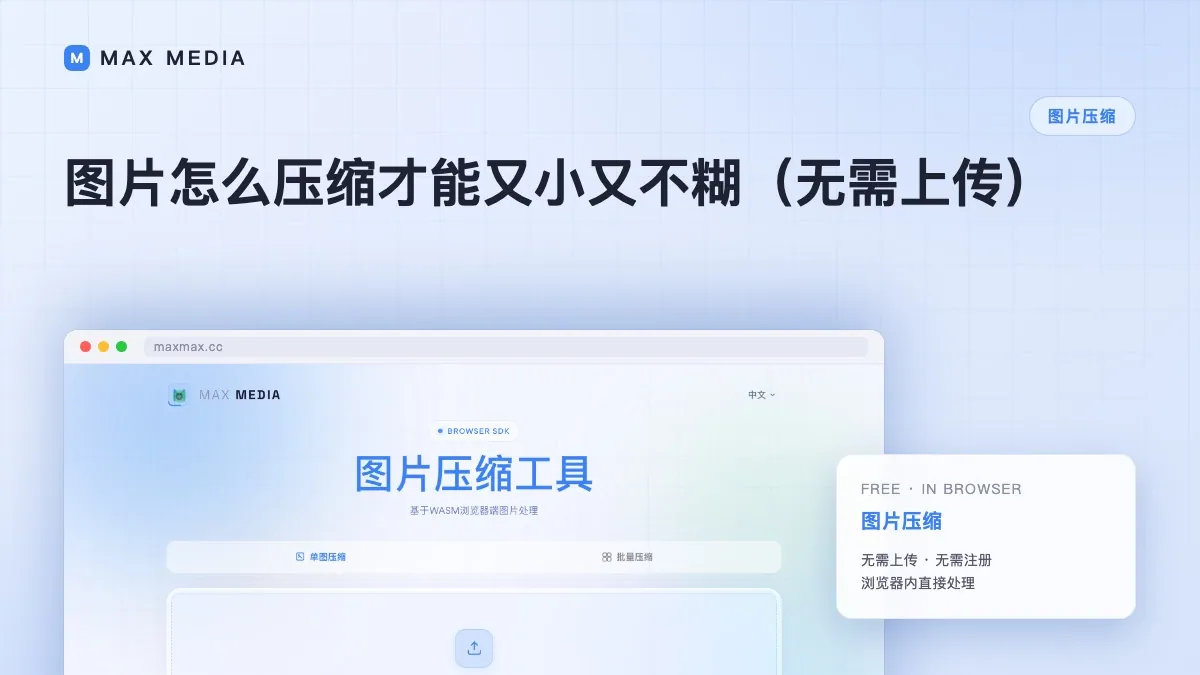
最快的办法:把图片转成 WebP(或 AVIF),质量给到 80% 左右。大多数照片光这一步就能小掉 60%~80%,正常观看尺寸下根本看不出差别。
这是结论。下面说细节。
别只盯着「质量」滑块
很多人一上来就拉质量条,但决定最终大小的其实是三件事:
- 格式。JPEG 够用,WebP 在同等质量下小 25%~35%,AVIF 还更小。换格式通常比硬压质量划算。
- 尺寸。手机拍的 6000×4000 的图,网页上只显示 1200 宽,等于多扛了 4 倍像素。把尺寸改小是大多数人漏掉的最大一招。
- 质量。用来抠最后一点体积有用,但过了某个点就只是在加噪点,省不下多少。
所以顺序应该是:先把尺寸改到实际要显示的大小 → 选 WebP/AVIF → 再微调质量。
在浏览器里做(文件不上传)
- 打开图片压缩工具,把图拖进去。
- 输出格式选 WebP,质量留在 75%~85%。
- 如果是大图,设个目标宽度(网页用 1600px 就够)。
- 用对比滑块看前后——看不出区别就成了。
举个真实的例子:一张 9.0 MB 的 PNG 截图,转成 80% 的 WebP 后变成 1.2 MB,放大并排看,文字依然清楚。这种比例就是目标。
什么时候别用 WebP
- 要的是边缘锐利、颜色少的 Logo 或图标——那该用 SVG,不是 WebP,改用矢量化。
- 图要发去不支持 WebP 的地方(现在很少了,个别老旧邮件客户端)——那里继续用 JPEG。
- 本来就是压好的小 JPEG——再压一遍可能更大或更糊。看一眼前后对比,没变小就留原图。
关于隐私
上面这些全在你浏览器本地完成,文件不离开设备。对个人照片、带敏感信息的截图、或有保密要求的客户素材来说,这比省那几百 KB 更重要。
想试试?把一张图拖进图片压缩工具,自己看看前后对比。