位图转矢量:免费在线把 PNG/JPG 转成 SVG 的方法
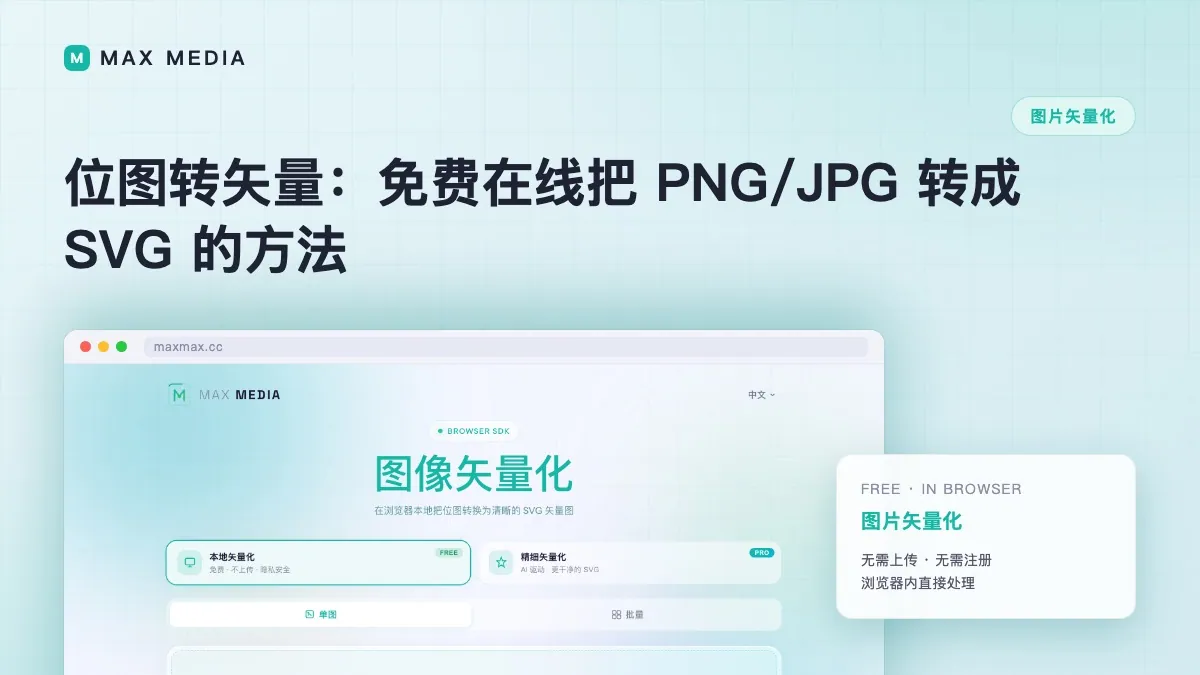
「bitmap to vector」「raster to vector」——搜这两个词的人,手上大多拿着一张 PNG 或 JPG,想要一个能无限放大不失真的 SVG。这篇文章讲清楚三件事:区别在哪、什么图值得转、以及怎么免费在线转。
位图和矢量图,一句话说清
- 位图(bitmap/raster):用像素点阵描述画面。PNG、JPG、WebP 都是。放大到一定程度必然出现马赛克。
- 矢量图(vector):用数学路径描述形状。SVG 是代表。放大一万倍,边缘依旧锐利,文件还小。
「转矢量」的本质:从像素点阵里识别出形状的轮廓,重画成路径。所以转换效果完全取决于原图的形状复杂度。
什么图值得转
- ✅ Logo、图标、简单插画:色块边界清晰、颜色数少——转换效果最好,也是最高频的用途(印刷、裁切、改色都需要矢量)。
- ✅ 扁平风格的图形:无渐变、无阴影的图几乎完美还原。
- ⚠️ 带渐变和细节的插画:可转,但需要更高精度设置,路径数会变多、文件变大。
- ❌ 照片:照片的连续色调没有「轮廓」可言,硬转会得到一个巨大且失真的 SVG——照片需求请用高清放大,不要转矢量。
免费在线转换的步骤
- 打开图片矢量化工具,把 PNG/JPG/WebP 拖进去(本地处理,不上传)。
- 选引擎:普通图用「本地矢量化」即可;细节丰富、要求边缘精度的用「精细矢量化」。
- 按用途选预设:Logo / 图标选「Logo」;全彩插画选「全彩」;照片类选「照片」。
- 调整「细节」滑杆:数值越高路径越精细、文件越大——Logo 用中等值通常最佳。
- 预览对比原图,满意后下载 SVG。
转完之后
用浏览器打开 SVG 检查两点:缩放到 400% 边缘是否锐利;文件大小是否在合理范围(Logo 类一般几十 KB)。需要改色的话,SVG 用任何文本编辑器就能打开改色值。
手头正好有一张要转的图?去图片矢量化试一下,或者先看看矢量化原理与预设选择的详细讲解。